
Počítač sa prehrieva a vypína: ako pripraviť diagnostiku a servis PC
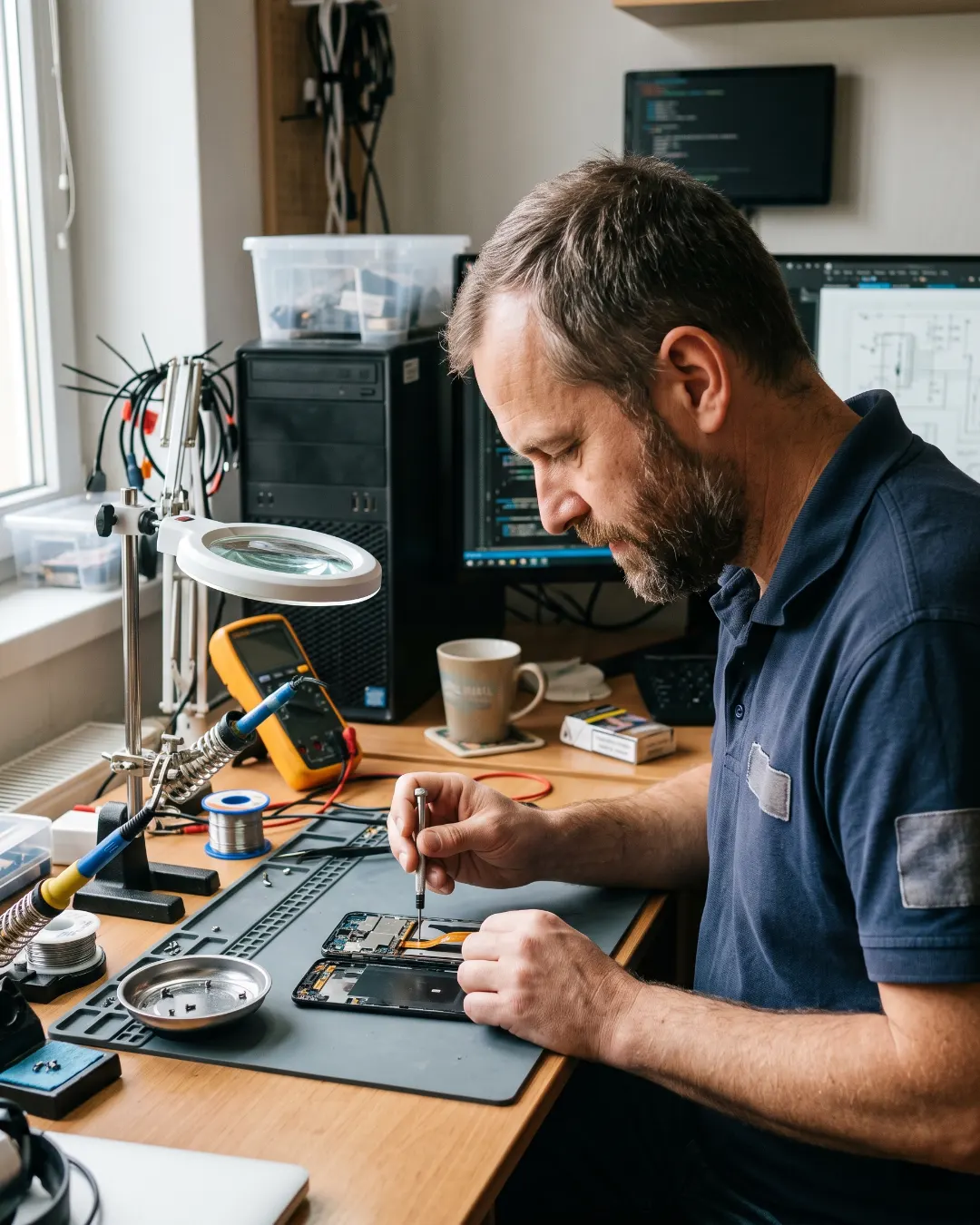
Počítač sa pri práci rozhučí, spomalí alebo sa bez varovania vypne. Niekedy ide o zanesené chladenie, inokedy môže byť príčina v napájaní, ventilátore, softvéri alebo inom hardvérovom probléme. Zákazník pritom nemusí sám určovať chybnú súčiastku. Servisu najviac pomôže presný popis okolností, fotografie zostavy a dohoda o diagnostike aj ochrane dát.
Zaznamenajte príznaky bez riskantných pokusov
Poznačte si, či sa problém objavuje pri hrách, videohovoroch, po zapnutí alebo aj pri nenáročnej práci. Sledujte, či sa počítač úplne vypne, reštartuje alebo iba zamrzne. Dôležité je, či sa ventilátory točia hlučnejšie než zvyčajne a či sa pri poruche objaví chybové hlásenie. Ak cítite zápach spáleniny, vidíte dym, poškodený kábel alebo iný bezpečnostný problém, zariadenie ďalej nepoužívajte a napájanie odpojte iba vtedy, keď je to bezpečné. Opakované nútené zapínanie nemusí pomôcť a môže situáciu zhoršiť.
Pripravte označenie zostavy a dôležité údaje
Servisu pošlite typ počítača, prípadne konfiguráciu procesora, grafickej karty a približný vek zariadenia, ak ich poznáte. Uveďte, kedy bol naposledy čistený a či sa menili diely, ventilátory alebo chladiaca pasta. Fotografie skrinky a vetracích otvorov pomôžu odhadnúť prístupnosť, ale samotná fotografia nepotvrdí príčinu prehrievania. Ak zariadenie funguje dostatočne stabilne, zálohujte dôležité dokumenty. Pri nestabilnom disku alebo opakovaných pádoch sa vopred dohodnite na bezpečnom postupe, aby zbytočné skúšanie neohrozilo dáta.
Dohodnite diagnostiku a prípadnú opravu osobitne
Pýtajte sa, či cenová ponuka zahŕňa len zistenie príčiny, alebo aj čistenie, výmenu ventilátora, chladiča či iného komponentu. Oprava napájacieho zdroja, základnej dosky alebo poškodeného disku môže vyžadovať iný rozsah práce než bežné odstránenie prachu. Niektoré zásahy sú vhodné len pre kvalifikovaný servis a pri zariadení v záruke sa oplatí vopred preveriť podmienky výrobcu. Požiadajte, aby vám servis odsúhlasil cenu náhradných dielov pred ich objednaním a aby bez dohody nepreinštaloval systém ani nevymazal používateľské súbory.
Overte výsledok a pripravte dopyt na Zrobee
Po oprave sa informujte, aké testy servis vykonal a či sa problém znovu prejavil pri primeranej záťaži. Skontrolujte bežné spúšťanie, ventilátory, prístup k súborom aj pripojené zariadenia. Opravený počítač nemusí byť automaticky výkonnejší; cieľom je odstrániť konkrétnu závadu. Pre odbornú pomoc je určená služba oprava PC. Na Zrobee môžete vytvoriť dopyt s popisom správania, konfiguráciou a rozsahom práce. Odoslanie dopytu nezaručuje termín ani dostupnosť poskytovateľa.
Kontrolný zoznam
- Zapíšte, pri akej činnosti počítač vypína alebo zamŕza.
- Zdokumentujte zvuk ventilátorov a prípadné chybové hlásenia.
- Pripravte model zostavy alebo dostupné parametre komponentov.
- Pri bezpečnostných príznakoch počítač ďalej nepoužívajte.
- Zálohujte dáta, pokiaľ je to bezpečné a technicky možné.
- Dohodnite cenu diagnostiky a schvaľovanie ďalších opráv.
Časté otázky
Znamená hlasný ventilátor, že treba hneď meniť chladič?
Nie vždy. Hluk môže súvisieť s prachom, opotrebovaním ventilátora, záťažou alebo nastavením chladenia. Až diagnostika ukáže, čo je príčinou.
Mám pri prehrievaní počítač otvoriť a vyčistiť sám?
Ak si nie ste istí bezpečným postupom, nechajte to na servise. V počítači môžu byť citlivé komponenty a niektoré časti napájania predstavujú riziko aj po odpojení.
Môže servis opraviť počítač bez prístupu k mojim súborom?
Často možno diagnostikovať konkrétny hardvérový problém aj bez zdieľania osobných hesiel. Požiadajte servis o vysvetlenie, čo potrebuje a ako bude chrániť vaše dáta.